Captain Dashboard
Apa itu Captain Dashboard?
Captain Dashboard adalah halaman utama yang dirancang khusus untuk Captain dan Ship Admin. Dashboard ini menampilkan ringkasan lengkap tentang kondisi kapal, status maintenance, dan laporan harian dalam satu tampilan yang mudah dipahami.
Untuk Apa?
Dashboard ini membantu Captain untuk:
- Memantau kondisi kapal secara real-time tanpa perlu membuka banyak halaman
- Mengidentifikasi masalah kritis yang memerlukan perhatian segera
- Memastikan semua shift telah melaporkan checklist harian
- Mereview dan menyetujui pending requests dari crew
- Melihat tren completion checklist dalam 7 hari terakhir
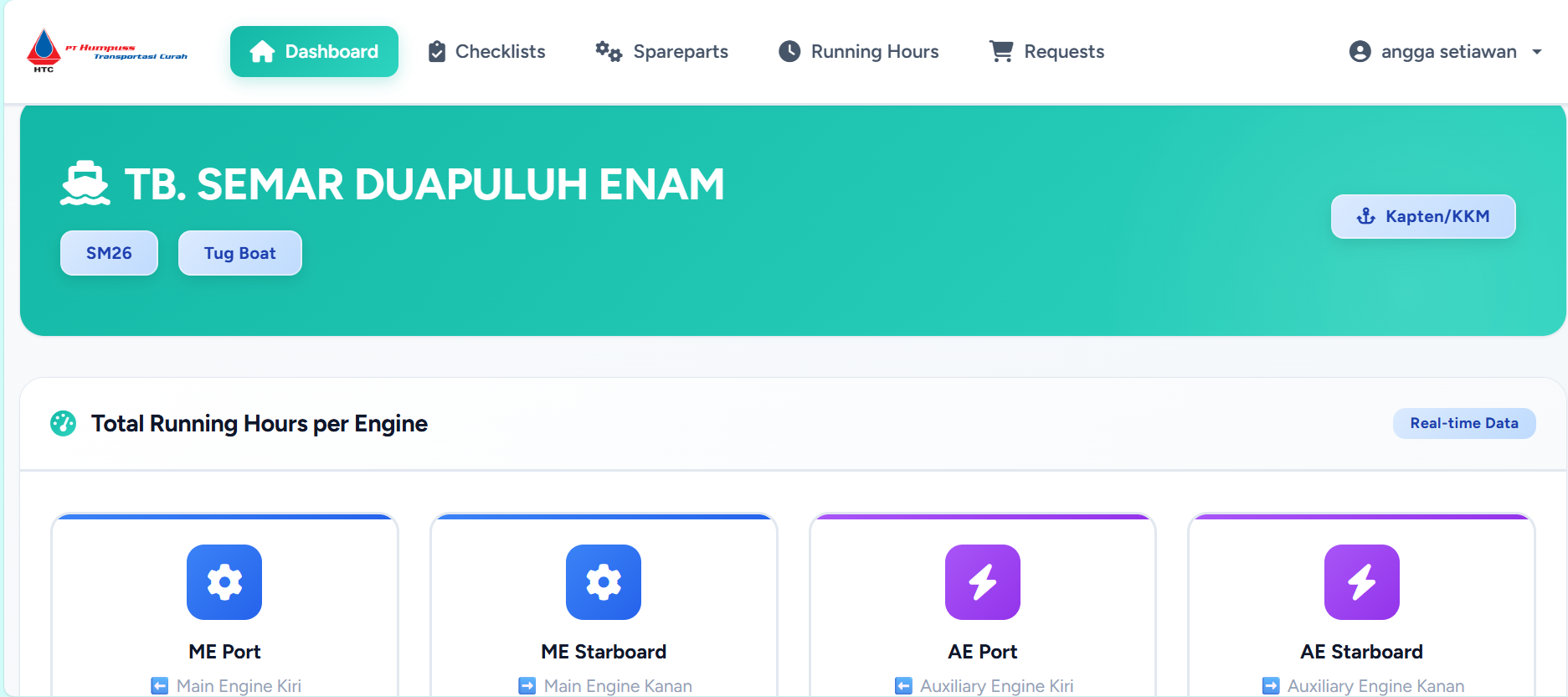
Screenshot: Captain Dashboard Overview
Ship Banner
Apa itu Ship Banner?
Ship Banner adalah header berwarna tosca di bagian atas dashboard yang menampilkan informasi identitas kapal yang sedang Anda kelola.
Informasi yang Ditampilkan:
| Item | Keterangan | Contoh |
|---|---|---|
| Nama Kapal | Nama lengkap kapal yang Anda kelola | TB. SEMAR DUAPULUH ENAM |
| Kode Kapal | Kode identifikasi unik kapal | SM26 |
| Jenis Kapal | Tipe kapal yang dioperasikan | Tug Boat |
| Role Anda | Posisi Anda di kapal ini | Captain |
Ship Banner ini akan selalu muncul di setiap halaman untuk mengingatkan Anda kapal mana yang sedang Anda kelola. Jika Anda mengelola lebih dari satu kapal, pastikan Anda berada di dashboard kapal yang benar.
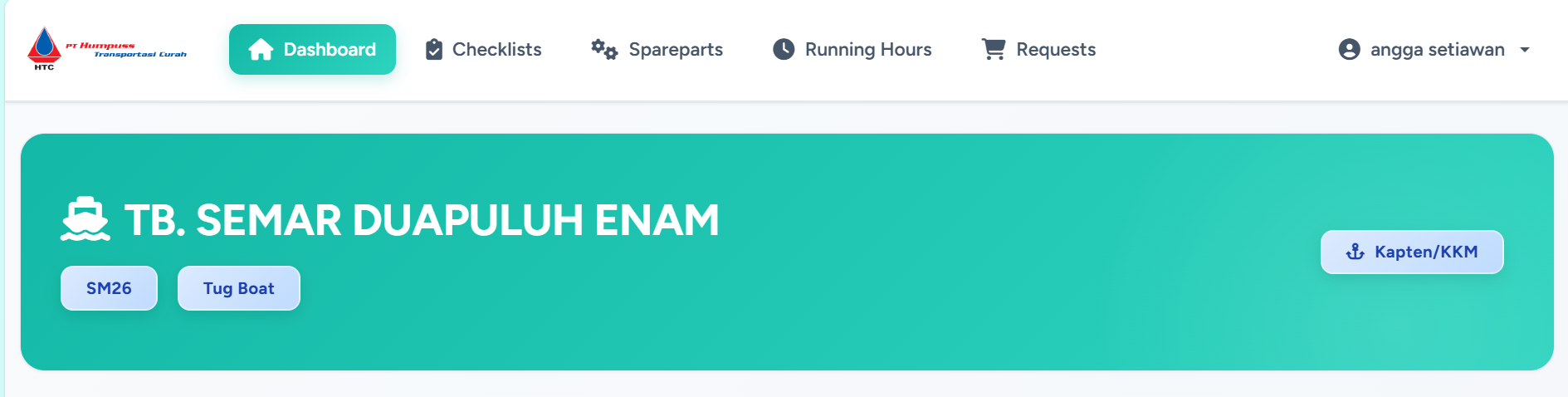
Screenshot: Ship Banner dengan informasi kapal
Total Running Hours per Engine
Apa itu Running Hours?
Running Hours adalah total jam operasional dari setiap mesin (engine) di kapal Anda. Ini adalah indikator penting untuk menentukan kapan maintenance atau penggantian sparepart harus dilakukan.
Jenis Engine yang Dipantau:
1. Main Engine (ME)
- ME Port (Kiri): Main Engine di sisi kiri kapal
- ME Starboard (Kanan): Main Engine di sisi kanan kapal
2. Auxiliary Engine (AE)
- AE Port (Kiri): Auxiliary Engine di sisi kiri kapal
- AE Starboard (Kanan): Auxiliary Engine di sisi kanan kapal
Cara Membaca:
- Lihat angka jam pada setiap engine card Angka besar menunjukkan total running hours. Contoh: 1,234.50 jam
-
Perhatikan warna icon:
- Icon biru untuk Main Engine (ME)
- Icon ungu untuk Auxiliary Engine (AE)
-
Cek summary box di bawah:
- Total Main Engine: Jumlah running hours ME Port + ME Starboard
- Total Auxiliary Engine: Jumlah running hours AE Port + AE Starboard
Running hours ini diupdate setiap kali crew memasukkan data checklist harian. Pastikan crew Anda rutin melaporkan checklist untuk data yang akurat.
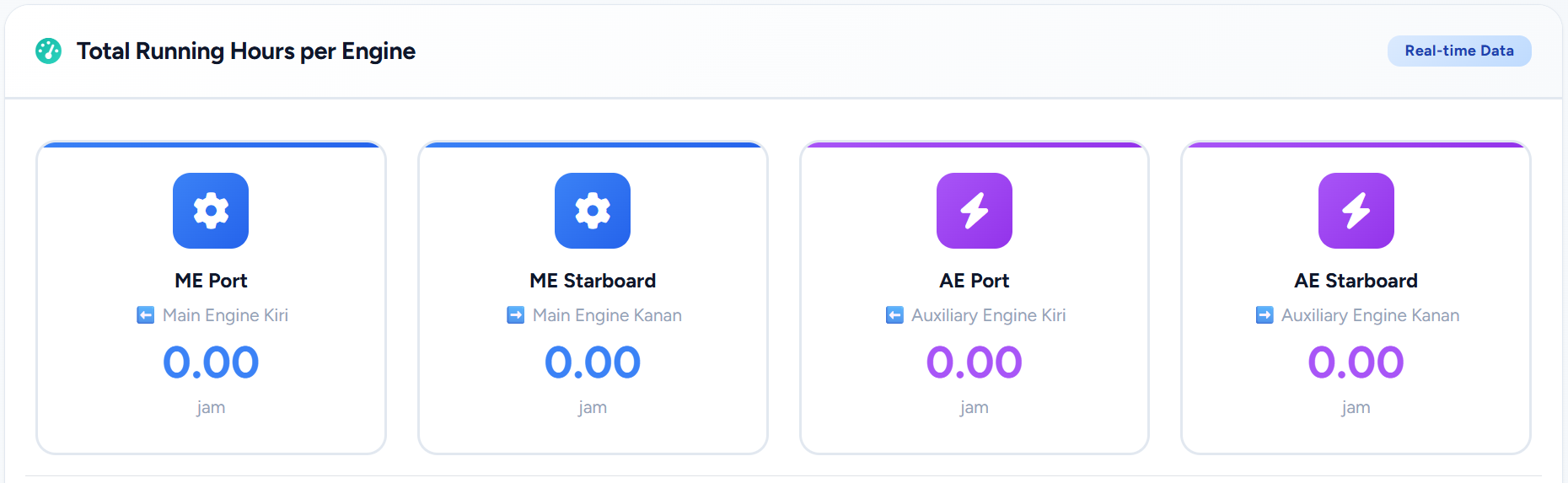
Screenshot: Running Hours per Engine display
Input Running Hour Harian
Apa itu Input Running Hour?
Input Running Hour adalah form untuk mencatat penggunaan mesin kapal setiap hari. Form ini digunakan oleh User/Crew untuk melaporkan berapa jam mesin Main Engine (ME) dan Auxiliary Engine (AE) beroperasi dalam sehari.
User/Crew HANYA bisa menginput jam operasional. User/Crew TIDAK BISA menambahkan sparepart baru ke daftar monitoring. Hanya Captain dan Super Admin yang bisa menambah daftar sparepart yang dimonitor.
Siapa yang Bisa Menggunakan?
| Role | Hak Akses |
|---|---|
| User/Crew | Hanya bisa input jam operasional ME dan AE |
| Captain | Bisa input jam operasional + tambah/edit daftar sparepart yang dimonitor |
| Super Admin | Full akses untuk semua kapal |
Komponen Form Input Running Hour:
1. Card Main Engine (ME) - Warna Biru
Untuk mencatat jam operasional mesin utama kapal.
| Field | Penjelasan | Contoh Input |
|---|---|---|
| Jam ME | Input jam operasional (0-24) | 8 jam |
| Menit ME | Input menit operasional (0-59) | 30 menit |
| Total ME | Otomatis dihitung (jam + menit/60) | 8.50 jam |
| Kondisi Urgent | Checkbox jika hanya 1 mesin yang digunakan | ☑ (jika hanya ME Kiri atau ME Kanan) |
Kondisi NORMAL (Default):
- Jika user input 8 jam 30 menit, sistem akan otomatis menginput:
- ✅ ME Kiri (Port): 8.50 jam
- ✅ ME Kanan (Starboard): 8.50 jam
- Kedua mesin bekerja bersamaan (ini adalah kondisi normal operasional)
Kondisi URGENT:
- Centang checkbox "Kondisi Urgent" jika HANYA SALAH SATU ME yang digunakan
- Pilih posisi ME yang digunakan: Port (Kiri) atau Starboard (Kanan)
- Contoh: Input 8 jam 30 menit + pilih ME Kiri → hanya ME Kiri yang bertambah 8.50 jam
2. Card Auxiliary Engine (AE) - Warna Ungu
Untuk mencatat jam operasional mesin bantu kapal.
| Field | Penjelasan | Contoh Input |
|---|---|---|
| Jam AE | Input jam operasional (0-24) | 12 jam |
| Menit AE | Input menit operasional (0-59) | 15 menit |
| Total AE | Otomatis dihitung (jam + menit/60) | 12.25 jam |
Berbeda dengan ME, Auxiliary Engine (AE) bekerja secara BERGANTIAN, bukan bersamaan!
- Jika Anda input AE, WAJIB pilih posisi: Port (Kiri) atau Starboard (Kanan)
- Hanya 1 posisi yang boleh dipilih per hari
- Contoh: Input 12 jam 15 menit + pilih AE Kanan → hanya AE Kanan yang bertambah 12.25 jam
- Jika tidak pilih posisi, sistem akan menolak submit!
3. Posisi AE (Wajib jika AE diisi)
2 pilihan posisi dengan visual card:
| Posisi | Icon | Keterangan |
|---|---|---|
| ⬅️ Port (Kiri) | Icon panah kiri warna biru | Mesin AE di sisi kiri kapal |
| ➡️ Starboard (Kanan) | Icon panah kanan warna hijau | Mesin AE di sisi kanan kapal |
4. Posisi ME (Hanya muncul jika Urgent dicentang)
Sama seperti posisi AE, pilih salah satu:
- Port (Kiri): Hanya ME Kiri yang digunakan
- Starboard (Kanan): Hanya ME Kanan yang digunakan
5. Catatan Tambahan (Opsional)
Field teks bebas untuk mencatat kondisi khusus, contoh:
- "ME Kiri sedang maintenance, hanya pakai ME Kanan"
- "AE Kiri digunakan karena AE Kanan rusak"
- "Operasional normal, cuaca baik"
Cara Input Running Hour - Step by Step:
- Buka halaman Running Hours Management Menu: Running Hours → Running Hours Management
- Scroll ke section "Input Running Hour Harian" Card biru dengan form input
-
Isi Main Engine (ME):
- Input Jam ME (misal: 8)
- Input Menit ME (misal: 30)
- Lihat total otomatis: 8.50 jam
- Jika kondisi normal: Biarkan checkbox urgent kosong → ME Kiri DAN ME Kanan akan bertambah 8.50 jam
- Jika kondisi urgent: Centang checkbox → Pilih posisi ME yang digunakan
-
Isi Auxiliary Engine (AE):
- Input Jam AE (misal: 12)
- Input Menit AE (misal: 15)
- Lihat total otomatis: 12.25 jam
- WAJIB: Pilih posisi AE (Kiri atau Kanan)
- Isi Catatan (jika perlu) Tambahkan catatan kondisi khusus
- Klik tombol "Submit Running Hour" Tombol biru di kanan bawah
-
Konfirmasi di Modal
- Cek kembali jam yang diinput
- Pastikan posisi AE sudah dipilih
- Klik "Ya, Lanjutkan" untuk submit
Validasi & Aturan Input:
| Aturan | Penjelasan | Error Message |
|---|---|---|
| Jam maksimal 24 | Input jam tidak boleh lebih dari 24 | "ME: Jam melebihi batas!" |
| Menit maksimal 59 | Input menit tidak boleh lebih dari 59 | "AE: Menit melebihi batas!" |
| Jika jam = 24, menit harus 0 | Tidak boleh 24 jam 30 menit | "ME: Jika jam 24, menit harus 0" |
| Minimal 1 engine diisi | ME atau AE harus ada yang diisi | "Minimal salah satu engine harus diisi!" |
| AE wajib pilih posisi | Jika AE diisi, posisi wajib dipilih | "Pilih posisi AE jika AE diisi!" |
| ME Urgent wajib pilih posisi | Jika urgent dicentang, pilih posisi ME | "Pilih posisi ME jika urgent!" |
Konversi Jam & Menit ke Desimal:
Sistem menggunakan formula: Total = Jam + (Menit ÷ 60)
Contoh:
- Input: 1 jam 30 menit → Output: 1.50 jam (1 + 30/60 = 1.5)
- Input: 8 jam 15 menit → Output: 8.25 jam (8 + 15/60 = 8.25)
- Input: 12 jam 45 menit → Output: 12.75 jam (12 + 45/60 = 12.75)
- Input: 24 jam 0 menit → Output: 24.00 jam (24 + 0/60 = 24)
Dampak Input ke Running Hours Sparepart:
Setelah Anda submit running hour, sistem akan otomatis:
-
Update running hours semua sparepart ME
- Jika normal: ME Port dan ME Starboard bertambah sesuai input
- Jika urgent: Hanya ME yang dipilih yang bertambah
- Update running hours semua sparepart AE Hanya AE pada posisi yang dipilih (Port atau Starboard) yang bertambah
- Hitung ulang status (Safe/Warning/Danger) Sistem akan cek apakah ada sparepart yang berubah status menjadi Warning atau Danger
- Simpan log history Record input disimpan di halaman "View Records" untuk audit
Input running hour hanya bisa dilakukan SEKALI per hari. Jika sudah input hari ini, tombol submit akan menampilkan konfirmasi bahwa hari ini sudah ada laporan.
Contoh Skenario Lengkap:
Kapal berlayar 10 jam dengan kedua ME dan AE Kanan beroperasi:
- Input ME: 10 jam 0 menit (checkbox urgent TIDAK dicentang)
- Input AE: 10 jam 0 menit + pilih posisi Starboard (Kanan)
- Hasil:
- ✅ ME Port: +10.00 jam
- ✅ ME Starboard: +10.00 jam
- ✅ AE Starboard: +10.00 jam
- ❌ AE Port: tidak bertambah
Kapal berlayar 8 jam 30 menit, tapi ME Kiri sedang rusak, hanya pakai ME Kanan:
- Input ME: 8 jam 30 menit + centang checkbox "Kondisi Urgent" + pilih posisi Starboard (Kanan)
- Input AE: 8 jam 30 menit + pilih posisi Port (Kiri)
- Hasil:
- ❌ ME Port: tidak bertambah (karena rusak)
- ✅ ME Starboard: +8.50 jam
- ✅ AE Port: +8.50 jam
- ❌ AE Starboard: tidak bertambah
- Catatan: "ME Kiri sedang maintenance, hanya pakai ME Kanan"
Screenshot: Form Input Running Hour dengan ME dan AE terisi
Manajemen Spareparts
Apa itu Spareparts?
Spareparts adalah komponen kapal yang perlu diganti secara berkala berdasarkan running hours atau kondisi. Sistem ini membantu tracking kapan sparepart harus diganti untuk mencegah kerusakan mesin.
Hubungan Spareparts dengan Running Hours:
Spareparts dan Running Hours adalah 2 sistem yang saling melengkapi:
- Spareparts: Daftar komponen yang perlu dimonitor (misal: Filter Oli, V-Belt, dll)
- Running Hours: Daftar sparepart yang sedang dipasang di kapal dan running hours-nya akan bertambah setiap hari
- Proses Replace: Ketika sparepart di Running Hours sudah overdue, Captain bisa reset/replace dengan sparepart dari gudang
- Persyaratan Replace: Sparepart pengganti HARUS ADA di gudang (kategori AE/ME/Store/Oil), jika tidak ada → tidak bisa replace!
4 Kategori Spareparts:
| Kategori | Icon | Untuk Apa | Contoh Item |
|---|---|---|---|
| Auxiliary Engine (AE) | Biru | Sparepart untuk mesin bantu | Filter Oli AE, V-Belt AE, Bearing AE |
| Main Engine (ME) | Tosca | Sparepart untuk mesin utama | Filter Oli ME, Piston Ring, Injector |
| Store (PE) | Orange | Sparepart umum untuk kebutuhan kapal | Cat, Kain Majun, Minyak Rem, Baut, Mur |
| Oil | Merah | Semua jenis oli/pelumas untuk kapal | Oli Mesin, Oli Hidrolik, Grease, Coolant |
- Oil bisa digunakan untuk AE dan ME. Misal: "Oli Shell Rimula" bisa untuk ganti oli ME atau AE
- Store adalah kategori umum untuk sparepart yang tidak spesifik ME/AE, seperti cat kapal, kain lap, dll
- Ketika reset/replace sparepart di Running Hours, Anda bisa pilih pengganti dari kategori Store atau Oil (selain AE/ME)
Siapa yang Bisa Kelola Spareparts?
| Role | Hak Akses |
|---|---|
| User/Crew | Hanya bisa LIHAT (read-only) |
| Captain | Bisa tambah, edit, hapus sparepart untuk kapalnya |
| Super Admin | Full akses untuk semua kapal |
Cara Tambah Sparepart Baru:
- Buka halaman Spareparts Menu: Spareparts → pilih tab kategori (AE/ME/Store/Oil)
- Klik tombol "Tambah Sparepart" Tombol orange di kanan atas dengan icon plus
-
Isi Form Tambah Sparepart:
- Kapal: Pilih kapal (jika Super Admin) - otomatis terisi jika Ship Admin/Captain
- Kategori: Sudah otomatis sesuai tab yang dipilih (tidak bisa diganti)
- Nama Barang: Nama sparepart, contoh: "Filter Oli HSD 500 Hours" Wajib
- Merek: Merek/brand sparepart, contoh: "Mann Filter", "Shell", "Nippon Paint"
- Part Number: Kode part dari manufacturer, contoh: "OF-12345"
- Deskripsi: Detail tambahan, contoh: "Filter oli untuk main engine, ganti tiap 500 jam"
- Stock Quantity: Jumlah yang tersedia di gudang Wajib
- Min Stock: Batas minimal stock, default 5
- Satuan: Unit pengukuran (pcs, liter, kg, dll) - Khusus Oil otomatis "liter"
- Harga Satuan: Harga per unit (opsional)
- Lokasi Penyimpanan: Dimana disimpan, contoh: "Engine Room Storage"
- Klik "Simpan Sparepart" Tombol biru di kanan bawah
Pada kategori Oil, field Satuan akan otomatis terisi "liter" dan tidak bisa diganti. Ini karena semua oil diukur dalam liter untuk standarisasi.
Field Penting yang Harus Diisi:
| Field | Wajib? | Tips Pengisian |
|---|---|---|
| Nama Barang | Wajib | Buat nama yang jelas dan spesifik, hindari nama umum seperti "Filter" saja |
| Merek | Opsional | Sangat disarankan diisi untuk memudahkan identifikasi dan pemesanan ulang |
| Part Number | Opsional | Penting untuk sparepart yang memiliki kode part dari manufacturer |
| Stock Quantity | Wajib | Isi dengan jumlah aktual di gudang. Stock akan berkurang otomatis saat replace di Running Hours |
| Min Stock | Opsional | Default 5. Jika stock turun di bawah nilai ini, akan muncul warning "Low Stock" |
| Satuan | Auto (Oil) | Untuk Oil otomatis "liter". Untuk lainnya bisa pcs, kg, set, dll |
Status Stock Sparepart:
| Status | Badge | Kondisi | Action |
|---|---|---|---|
| Available | Available | Stock > Min Stock | Aman, tidak perlu action |
| Low Stock | Low Stock | 0 < Stock ≤ Min Stock | Segera order ulang |
| Critical | Critical | Stock = 0 | Stock habis! Order urgent! |
Fitur "Gunakan Sparepart" (Khusus Store):
Untuk kategori Store, ada fitur tambahan untuk mencatat penggunaan sparepart:
- Klik tombol "Gunakan" (icon toolbox) Tombol biru outline di kolom Aksi
-
Isi form di modal:
- Jumlah Digunakan: Berapa banyak yang dipakai (maksimal sesuai stock)
- Keterangan: Untuk apa digunakan, contoh: "Cat dek kapal bagian depan"
- Klik "Konfirmasi Gunakan"
- Stock akan berkurang otomatis Log penggunaan akan tersimpan untuk audit
Sparepart AE dan ME tidak ada fitur "Gunakan" karena penggunaannya sudah tercatat otomatis saat Reset/Replace di Running Hours. Fitur "Gunakan" untuk Store diperlukan karena item store (cat, majun, dll) sering dipakai untuk keperluan umum, bukan hanya untuk replace sparepart di running hours.
Contoh Flow Lengkap - Dari Tambah Sparepart sampai Replace:
Captain menambahkan filter oli baru ke gudang:
- Menu: Spareparts → Tab ME → Tambah Sparepart
- Nama Barang: Filter Oli Main Engine 500 Hours
- Merek: Mann Filter
- Part Number: HU719/7X
- Stock Quantity: 10
- Min Stock: 3
- Satuan: pcs
- Klik "Simpan Sparepart"
Captain menambahkan sparepart ini ke daftar yang dimonitor:
- Menu: Running Hours → Tambah Monitoring Spare Part RH
- Pilih sparepart: Filter Oli Main Engine 500 Hours
- Batas Jam: 500 jam
- Kategori: ME
- Posisi: Port (Kiri)
- Klik "Simpan"
Setiap hari crew input jam operasional:
- Hari 1: Input 10 jam → Running Hour filter: 10 jam
- Hari 2: Input 12 jam → Running Hour filter: 22 jam
- ... dan seterusnya sampai mendekati 500 jam
Setelah beberapa minggu, running hour filter mencapai 490 jam:
- Status berubah menjadi Warning (jam tersisa < 10%)
- Muncul di section Critical Running Hours di dashboard
- Captain tahu harus segera ganti filter
Captain melakukan reset/replace:
- Menu: Running Hours → Klik tombol Reset (sync) pada filter yang overdue
- Pilih Sparepart Pengganti dari dropdown → "Filter Oli Main Engine 500 Hours" (yang tadi ditambahkan di Step 1)
- Jumlah Penggantian: 1 pcs
- Keterangan: "Ganti filter ME Port sesuai jadwal maintenance"
- Klik "Konfirmasi Reset"
Setelah reset, sistem otomatis:
- ✅ Running Hour filter di-reset ke 0 jam
- ✅ Stock sparepart di gudang berkurang: 10 → 9 pcs
- ✅ History penggantian tersimpan di Replacement History
- ✅ Status kembali Safe
Sparepart yang baru dipasang akan mulai dihitung running hours-nya dari 0 jam, dan siklus akan berulang sampai mencapai 500 jam lagi.
Screenshot: Halaman Spareparts dengan tab AE/ME/Store/Oil
Integrasi Spareparts & Running Hours
Bagaimana 2 Sistem Ini Bekerja Bersama?
Spareparts dan Running Hours adalah 2 sistem yang tidak bisa dipisahkan. Berikut diagram alur lengkapnya:
Alur Kerja Terintegrasi:
-
Admin/Captain Tambah Sparepart ke Gudang
- Menu: Spareparts
- Kategori: AE, ME, Store, atau Oil
- Sparepart masuk gudang dengan stock awal (misal 10 pcs)
-
Admin/Captain Tambah ke Monitoring RH
- Menu: Running Hours → Tambah Monitoring
- Pilih sparepart dari gudang
- Set batas jam (misal 500 jam)
- Sparepart masuk daftar monitoring dengan RH awal 0 jam
-
Crew Input Running Hour Harian
- Setiap hari crew input jam ME dan AE
- Running Hour semua sparepart bertambah otomatis
- Sistem hitung status: Safe → Warning → Danger
-
Captain Monitor Dashboard
- Lihat Critical Running Hours
- Identifikasi sparepart yang perlu diganti
- Cek stock di gudang
-
Captain Reset/Replace (jika RH overdue)
- Klik Reset di Running Hours
- Pilih sparepart pengganti dari gudang
- Sistem kurangi stock gudang
- Running Hour di-reset ke 0
-
Loop Berulang
- Sparepart baru mulai dihitung RH-nya dari 0
- Kembali ke Step 3
Skenario: Tidak Bisa Replace karena Stock Kosong
Problem: Running Hour filter oli ME sudah 500 jam (overdue), tapi pas mau reset ternyata stock filter di gudang kosong!
Apa yang Terjadi?
- Tombol Reset akan muncul, tapi dropdown sparepart pengganti akan kosong
- Sistem menampilkan: "Tidak ada sparepart pengganti tersedia"
- Reset TIDAK BISA dilakukan
Solusi:
- Order sparepart baru dari supplier
- Setelah datang, tambahkan ke gudang via menu Spareparts → Tambah Sparepart
- Baru bisa melakukan Reset/Replace di Running Hours
Persyaratan Reset/Replace Sparepart:
| Persyaratan | Penjelasan | Jika Tidak Terpenuhi |
|---|---|---|
| Stock Tersedia | Harus ada sparepart pengganti di gudang dengan kategori yang sama (ME, AE, Store, atau Oil) | Tidak bisa reset, dropdown kosong |
| Stock Quantity ≥ 1 | Stock harus minimal 1 | Tidak muncul di dropdown pengganti |
| Role Captain/Admin | User/Crew tidak bisa reset | Tombol Reset tidak muncul |
| RH Status Danger/Warning | Idealnya reset saat sudah mendekati batas | Bisa tetap reset, tapi tidak disarankan |
Kategori Sparepart yang Bisa Jadi Pengganti:
Saat reset/replace, sistem akan menampilkan sparepart pengganti berdasarkan aturan berikut:
| Sparepart di RH | Bisa Diganti Dengan | Contoh |
|---|---|---|
| ME | ME, Store, Oil | Filter ME bisa diganti dengan sparepart kategori ME, Store, atau Oil |
| AE | AE, Store, Oil | V-Belt AE bisa diganti dengan sparepart kategori AE, Store, atau Oil |
Karena Oil bisa digunakan untuk ganti oli ME maupun AE. Ini memberikan fleksibilitas dalam penggantian.
Tips Best Practice:
- Selalu maintain min stock: Set min stock di sparepart agar ada warning saat stock menipis
- Monitor Critical RH setiap hari: Jangan sampai ada yang overdue tapi stock kosong
- Order sebelum terlambat: Jika status Warning, segera cek stock dan order jika perlu
- Catat keterangan saat replace: Tulis alasan dan kondisi saat replace untuk audit
- Gunakan fitur "Gunakan" untuk Store: Catat setiap penggunaan item store agar stock akurat
Diagram: Flow integrasi Spareparts → Running Hours → Reset/Replace
Stats Cards (Statistik Cepat)
Apa itu Stats Cards?
Stats Cards adalah 3 kartu berwarna yang menampilkan angka statistik penting secara sekilas. Kartu-kartu ini membantu Anda melihat kondisi terkini kapal dalam hitungan detik.
3 Stats Cards yang Ditampilkan:
1. Pending Reports (Kartu Orange)
| Aspek | Penjelasan |
|---|---|
| Icon | Clipboard List |
| Arti Angka | Jumlah checklist yang sudah dilaporkan (submitted) tapi belum di-review oleh Captain |
| Action Required | Jika ada angka di sini, Anda perlu mereview laporan tersebut |
| Warna | Orange - menandakan ada tugas yang menunggu |
2. Pending Requests (Kartu Merah)
| Aspek | Penjelasan |
|---|---|
| Icon | Shopping Cart |
| Arti Angka | Jumlah permintaan sparepart dari crew yang belum Anda approve/reject |
| Action Required | Review dan putuskan apakah request disetujui atau ditolak |
| Warna | Merah - menandakan prioritas tinggi |
3. Total Spareparts (Kartu Ungu)
| Aspek | Penjelasan |
|---|---|
| Icon | Cogs/Settings |
| Arti Angka | Total jumlah sparepart yang terdaftar di kapal Anda (AE + ME + PE) |
| Action Required | Informasi saja, tidak ada action khusus |
| Warna | Ungu - informasi umum |
Usahakan agar Pending Reports dan Pending Requests selalu di angka 0 atau minimal. Ini menandakan Anda selalu update dengan kondisi kapal.

Screenshot: 3 Stats Cards dengan angka contoh
Checklist Hari Ini
Apa itu Section Checklist Hari Ini?
Section ini menampilkan status checklist untuk 3 shift kerja pada hari ini. Anda bisa langsung melihat shift mana yang sudah melaporkan dan mana yang belum.
3 Shift yang Dipantau:
| Shift | Jam Kerja | Badge Warna |
|---|---|---|
| Pagi | 06:00 - 14:00 | Pagi (06:00-14:00) |
| Siang | 14:00 - 22:00 | Siang (14:00-22:00) |
| Malam | 22:00 - 06:00 | Malam (22:00-06:00) |
Status yang Mungkin Muncul:
1. Sudah Ada Laporan
Jika shift sudah melaporkan, Anda akan melihat:
- Icon centang hijau besar
- Status badge: Submitted atau Reviewed
- Nama reporter (siapa yang melaporkan)
- 2 tombol: Lihat dan Review (jika belum di-review)
2. Belum Ada Laporan
Jika shift belum melaporkan, Anda akan melihat:
- Icon X merah
- Teks: "Belum ada laporan"
Cara Menggunakan:
- Cek setiap shift card Lihat apakah ada icon centang hijau atau X merah
-
Untuk shift yang sudah laporan:
- Klik tombol Lihat untuk melihat detail laporan
- Klik tombol Review untuk mereview dan approve laporan
- Untuk shift yang belum laporan: Hubungi crew shift tersebut untuk segera melaporkan
Section ini hanya menampilkan checklist HARI INI. Untuk melihat checklist hari sebelumnya, gunakan halaman Checklist Index dengan filter tanggal.
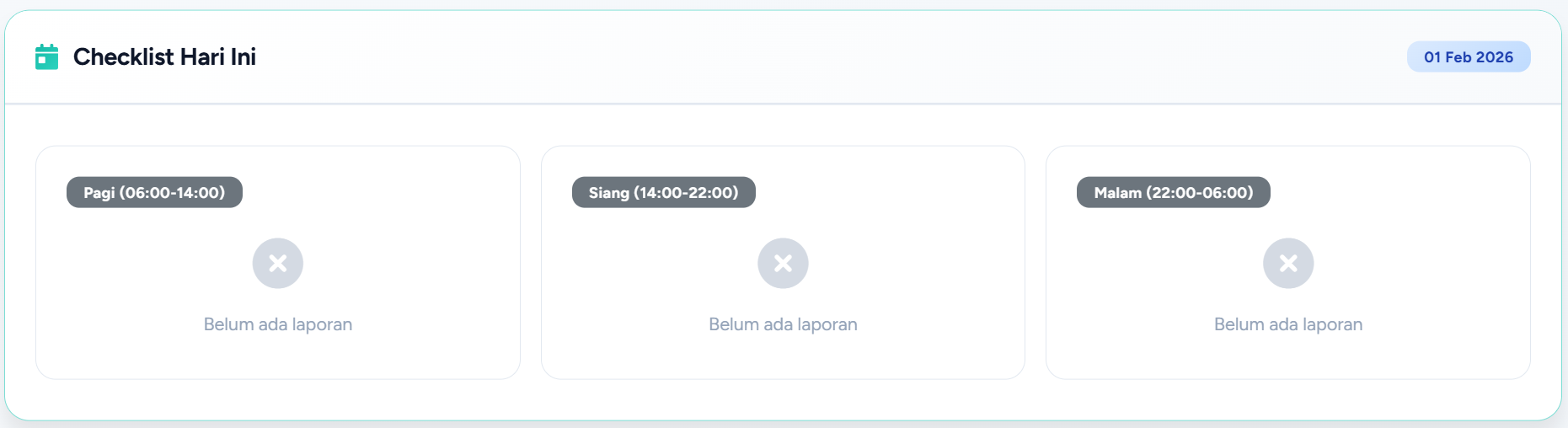
Screenshot: 3 shift cards dengan berbagai status
Critical Running Hours
Apa itu Critical Running Hours?
Section ini menampilkan daftar sparepart yang running hours-nya sudah mendekati batas atau sudah melewati batas (overdue). Ini adalah alert penting untuk mencegah kerusakan mesin.
Informasi yang Ditampilkan:
| Kolom | Penjelasan | Contoh |
|---|---|---|
| Nama Sparepart | Nama komponen yang perlu diperhatikan | Filter Oli Mesin Utama |
| Kategori Badge | Jenis engine (ME/AE/PE) | ME AE |
| Status Badge | Tingkat kekritisan | Warning Danger |
| Jam Tersisa | Berapa jam lagi sebelum harus diganti | 50 jam tersisa |
Tingkat Status:
| Status | Warna | Artinya | Action |
|---|---|---|---|
| Safe | Hijau | Masih aman, di atas 20% jam tersisa | Monitor saja |
| Warning | Orange | Mulai kritis, 10-20% jam tersisa | Siapkan sparepart pengganti |
| Danger | Merah | Sangat kritis, di bawah 10% atau sudah overdue | Segera ganti! |
Cara Menggunakan:
- Scroll daftar critical items List ini bisa discroll jika ada banyak item. Fokus pada item dengan status Danger terlebih dahulu.
- Catat sparepart yang status Danger Buat daftar sparepart yang harus segera diganti atau dipesan.
- Klik "View All" untuk detail lengkap Tombol "View All" di header akan membawa Anda ke halaman Running Hours lengkap dengan semua detail.
- Koordinasi dengan crew Instruksikan crew untuk melakukan penggantian atau buat sparepart request jika stock tidak ada.
Jangan abaikan item dengan status Danger. Overdue running hours bisa menyebabkan kerusakan serius pada mesin dan berpotensi membahayakan keselamatan operasi kapal.
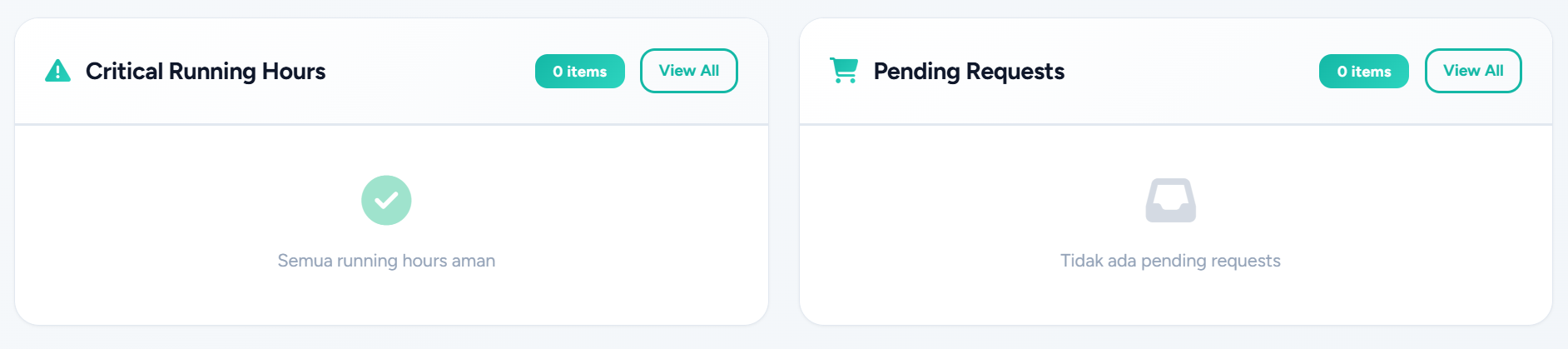
Screenshot: Critical Running Hours list dengan berbagai status
Pending Sparepart Requests
Apa itu Pending Requests?
Section ini menampilkan daftar permintaan sparepart dari crew yang masih menunggu persetujuan Anda. Sebagai Captain, Anda memiliki wewenang untuk approve atau reject request ini.
Informasi yang Ditampilkan:
| Kolom | Penjelasan | Contoh |
|---|---|---|
| Nama Barang | Sparepart yang diminta | Filter Oli HSD 500 Hours |
| Quantity (Qty) | Jumlah yang diminta | Qty: 5 |
| Type Badge | Kategori permintaan | Emergency Regular |
| Requester | Siapa yang request | John Doe (Crew) |
| Tombol Review | Button untuk review detail |
Tipe Request:
| Type | Badge | Artinya | Prioritas |
|---|---|---|---|
| Emergency | Emergency | Kebutuhan mendesak untuk operasional | Tinggi - review segera |
| Regular | Regular | Kebutuhan rutin/terjadwal | Normal |
| Stock Refill | Stock Refill | Pengisian stock yang menipis | Normal |
Cara Menggunakan:
- Scroll daftar pending requests List bisa discroll jika banyak. Prioritaskan yang bertipe Emergency.
- Perhatikan quantity yang diminta Pastikan jumlah yang diminta masuk akal dan sesuai kebutuhan.
- Klik tombol "Review" Tombol ini akan membuka halaman detail request dengan informasi lengkap termasuk alasan request, gambar (jika ada), dan history.
- Klik "View All" untuk melihat semua requests Jika ingin melihat daftar lengkap dengan filter dan sorting.
Usahakan review request dalam 24 jam, terutama yang bertipe Emergency. Keterlambatan approve bisa mengganggu operasional kapal.
Screenshot: Pending Requests list dengan berbagai tipe
Running Hours Status Distribution
Apa itu RH Status Distribution?
Section ini menampilkan distribusi status running hours dalam bentuk progress bar. Anda bisa melihat secara visual berapa persen sparepart yang masih Safe, Warning, atau Danger.
3 Kategori Status:
| Status | Warna Bar | Artinya | Target Ideal |
|---|---|---|---|
| Safe |
|
Sparepart masih dalam kondisi aman | 70-80% dari total |
| Warning |
|
Sparepart mulai mendekati batas | 15-20% dari total |
| Danger |
|
Sparepart sudah kritis/overdue | 0-5% dari total (semakin sedikit semakin baik) |
Cara Membaca:
- Lihat persentase di setiap progress bar Contoh: Safe 65%, Warning 25%, Danger 10%
- Perhatikan jumlah items di badge Badge menunjukkan berapa sparepart yang ada di kategori tersebut. Contoh: 5 items
-
Evaluasi distribusi:
- Jika Danger lebih dari 10% → Perhatian khusus diperlukan!
- Jika Safe kurang dari 60% → Banyak maintenance tertunda
- Jika Warning lebih dari 30% → Siapkan budget untuk penggantian
Distribusi yang sehat biasanya: Safe 70-80%, Warning 15-20%, Danger 0-5%. Ini menandakan maintenance terjadwal berjalan baik.
Screenshot: RH Status Distribution dengan 3 progress bars
Checklist Completion Trend (7 Hari Terakhir)
Apa itu Checklist Completion Trend?
Section ini menampilkan tabel tren completion rate checklist dalam 7 hari terakhir. Anda bisa melihat apakah crew konsisten melaporkan dan apakah Captain rutin mereview.
Kolom yang Ditampilkan:
| Kolom | Penjelasan | Contoh |
|---|---|---|
| Tanggal | Tanggal laporan | 01 Feb 2026 (Sabtu) |
| Total Reports | Jumlah checklist yang dilaporkan | 3 (3 shift) |
| Reviewed | Jumlah yang sudah direview | 3 |
| Completion Rate | Persentase yang sudah direview | Progress bar 100% |
Cara Membaca Completion Rate:
| Persentase | Warna Bar | Artinya | Action |
|---|---|---|---|
| 80-100% |
|
Excellent! Hampir semua sudah direview | Pertahankan |
| 50-79% |
|
Cukup baik, tapi masih ada yang tertinggal | Review yang tertunda |
| 0-49% |
|
Banyak laporan belum direview | Segera review! |
Cara Menggunakan:
- Baca tabel dari atas (hari terbaru) ke bawah Hari paling atas adalah hari ini atau kemarin.
- Identifikasi hari dengan completion rate rendah Jika ada hari dengan rate di bawah 80%, cari tahu kenapa dan review yang tertunda.
- Perhatikan konsistensi Total Reports Idealnya setiap hari ada 3 reports (3 shift). Jika kurang, berarti ada shift yang tidak lapor.
- Monitor tren mingguan Apakah completion rate cenderung naik atau turun? Jika turun terus, perlu investigasi.
Tabel ini sangat berguna untuk evaluasi kinerja tim. Jika completion rate konsisten tinggi (>80%), artinya komunikasi dan workflow tim berjalan baik.
Screenshot: Tabel Checklist Completion Trend 7 hari
Checklist Index Page
Apa itu Checklist Index?
Checklist Index adalah halaman yang menampilkan SEMUA checklist yang pernah dilaporkan, dengan berbagai filter dan sorting untuk memudahkan pencarian. Ini adalah "arsip lengkap" checklist kapal Anda.
Untuk Apa?
- Mencari checklist pada tanggal tertentu
- Melihat semua checklist dari shift tertentu (misal: semua shift pagi)
- Filter berdasarkan status (Draft, Submitted, Reviewed)
- Tracking checklist yang belum direview
- Export checklist ke PDF untuk laporan
Komponen Halaman:
1. Alert "Kapal Belum Report" (Khusus Super Admin)
Jika Anda login sebagai Super Admin, di bagian atas akan muncul alert orange yang menampilkan daftar kapal yang belum melaporkan checklist hari ini.
- Alert ini HANYA muncul untuk Super Admin
- Daftar kapal bisa discroll jika banyak
- Alert bisa ditutup dengan klik tombol X
2. Filter Box (Card Biru)
Kotak filter untuk menyaring data checklist sesuai kriteria yang Anda inginkan.
3. Tabel Checklist
Tabel utama yang menampilkan semua checklist dengan berbagai kolom informasi.
4. Pagination
Navigasi halaman jika data lebih dari 15 baris per halaman.
Screenshot: Checklist Index full page
Menggunakan Filter
Filter yang Tersedia:
1. Filter Kapal (Khusus Super Admin)
| Aspek | Detail |
|---|---|
| Kapan Muncul | Hanya jika Anda login sebagai Super Admin |
| Pilihan | -- Semua Kapal -- atau pilih kapal tertentu |
| Fungsi | Melihat checklist dari kapal tertentu saja |
2. Filter Status
| Pilihan | Artinya | Use Case |
|---|---|---|
| -- Semua Status -- | Tampilkan semua, tidak peduli status | Lihat overview lengkap |
| Draft | Checklist yang masih dalam proses, belum disubmit | Cari checklist yang belum selesai |
| Submitted | Checklist yang sudah disubmit, menunggu review | Cari yang perlu direview |
| Reviewed | Checklist yang sudah direview oleh Captain | Cari yang sudah selesai diproses |
3. Filter Shift
| Pilihan | Jam Kerja | Use Case |
|---|---|---|
| -- Semua Shift -- | Semua shift | Lihat semua |
| Pagi | 06:00 - 14:00 | Fokus ke shift pagi saja |
| Siang | 14:00 - 22:00 | Fokus ke shift siang saja |
| Malam | 22:00 - 06:00 | Fokus ke shift malam saja |
4. Filter Tanggal (Dari - Sampai)
Gunakan 2 field ini untuk mencari checklist dalam rentang tanggal tertentu:
- Dari Tanggal: Tanggal awal pencarian
- Sampai Tanggal: Tanggal akhir pencarian
5. Checkbox "Kapal Belum Report Hari Ini" (Khusus Super Admin)
Jika dicentang, halaman akan berubah menampilkan hanya kapal-kapal yang belum melaporkan checklist hari ini.
Cara Menggunakan Filter:
- Pilih kriteria filter yang Anda inginkan Anda bisa menggunakan satu filter atau kombinasi beberapa filter sekaligus.
- Klik tombol Filter (icon filter biru) Setelah memilih, klik tombol biru dengan icon filter di sebelah kanan.
- Lihat hasil filter di tabel bawah Tabel akan refresh dan menampilkan hanya data yang sesuai kriteria.
- Untuk reset filter: Pilih kembali "-- Semua --" di semua dropdown dan hapus tanggal, lalu klik Filter lagi.
Contoh kombinasi filter yang berguna:
- Status: Submitted → Lihat semua yang perlu direview
- Shift: Malam + Status: Draft → Cari draft shift malam
- Dari: 01/02/2026 - Sampai: 07/02/2026 + Status: Reviewed → Laporan mingguan yang sudah selesai
Screenshot: Filter box dengan semua field terisi
Membaca Tabel Checklist
Kolom-kolom Tabel:
| Kolom | Penjelasan | Contoh |
|---|---|---|
| # | Nomor urut | 1, 2, 3... |
| Kapal | Kode dan nama kapal (hanya Super Admin) | SM26 TB. SEMAR DUAPULUH ENAM |
| Tanggal | Tanggal laporan dibuat | 01 Feb 2026 |
| Shift | Shift kerja | Pagi |
| Reporter | Nama crew yang melaporkan | John Doe |
| Status | Status checklist | Submitted |
| Completion | Progress bar persentase kelengkapan |
80%
|
| Reviewed By | Nama Captain yang review + tanggal | Captain Smith 01 Feb 2026 14:30 |
| Aksi | Tombol-tombol action | View, Edit, Review, PDF |
Memahami Status Badge:
| Badge | Artinya | Siapa yang Bisa Action |
|---|---|---|
| Draft | Checklist masih dalam proses pengisian, belum final | Reporter yang buat (untuk edit) |
| Submitted | Checklist sudah disubmit crew, menunggu review Captain | Captain/Ship Admin (untuk review) |
| Reviewed | Checklist sudah direview dan disetujui Captain | Semua (hanya bisa lihat, tidak bisa edit) |
Memahami Completion Percentage:
Progress bar completion menunjukkan seberapa lengkap checklist diisi:
| Persentase | Warna | Artinya |
|---|---|---|
| 80-100% | Hijau | Sangat lengkap, hampir semua terisi |
| 50-79% | Orange | Cukup lengkap, tapi masih ada yang kosong |
| 0-49% | Merah | Belum lengkap, banyak yang kosong |
Jika ada checklist dengan status Submitted tapi completion di bawah 80%, sebaiknya review dengan hati-hati. Mungkin ada field penting yang tidak terisi.
Screenshot: Tabel checklist dengan berbagai status dan completion
Action Buttons di Tabel
4 Tombol Action yang Tersedia:
1. Tombol View (Biru - Icon Mata)
| Aspek | Detail |
|---|---|
| Icon | (Mata) |
| Warna | Biru outline |
| Fungsi | Melihat detail lengkap checklist dalam mode read-only |
| Siapa Bisa Klik | Semua role (Captain, Crew, Super Admin) |
| Kapan Muncul | Selalu muncul untuk semua checklist |
2. Tombol Edit (Orange - Icon Pensil)
| Aspek | Detail |
|---|---|
| Icon | (Pensil) |
| Warna | Orange outline |
| Fungsi | Mengedit checklist yang masih Draft atau Submitted |
| Siapa Bisa Klik | Hanya reporter yang membuat checklist tersebut |
| Kapan Muncul | Hanya jika status Draft atau Submitted DAN Anda adalah reporter-nya |
3. Tombol Review (Orange Solid - Icon Check)
| Aspek | Detail |
|---|---|
| Icon | (Centang) |
| Warna | Orange solid (terisi penuh) |
| Fungsi | Membuka halaman review untuk approve/reject checklist |
| Siapa Bisa Klik | Captain, Ship Admin, atau Super Admin |
| Kapan Muncul | Hanya jika status Submitted (belum direview) |
4. Tombol Export PDF (Merah - Icon PDF)
| Aspek | Detail |
|---|---|
| Icon | (File PDF) |
| Warna | Merah outline |
| Fungsi | Mendownload checklist dalam format PDF |
| Siapa Bisa Klik | Semua role |
| Kapan Muncul | Selalu muncul untuk semua checklist |
| Use Case | Untuk laporan, arsip, atau submit ke kantor pusat |
Contoh Skenario Penggunaan:
-
Scenario 1: Crew baru submit checklist
- Status: Submitted
- Captain klik tombol Review (orange solid)
- Review isi checklist, lalu approve atau reject
-
Scenario 2: Ingin melihat checklist kemarin
- Gunakan filter tanggal: pilih tanggal kemarin
- Klik tombol View (biru) untuk melihat detail
-
Scenario 3: Buat laporan mingguan
- Filter tanggal: 7 hari terakhir
- Filter status: Reviewed
- Klik tombol PDF (merah) untuk setiap checklist
- Gabungkan semua PDF untuk laporan
Untuk efisiensi, review checklist setiap hari di akhir shift. Jangan biarkan menumpuk karena akan sulit track yang mana yang sudah dan belum direview.
Screenshot: Button group dengan 4 tombol action
Manajemen Profil
Fitur untuk mengatur informasi akun pribadi Anda.
- Akses: Klik nama Anda di pojok kanan atas, lalu pilih "Profile".
- Ubah Data: Anda dapat memperbarui Nama, Email, dan informasi kontak.
- Keamanan: Gunakan menu ini untuk mengubah kata sandi secara berkala.
Template & Kustomisasi Checklist
Memungkinkan admin untuk mengatur format standar checklist kapal.
- Checklist Template: Mengelola format utama yang bisa digunakan oleh banyak kapal sekaligus.
- Customize Checklist Kapal: Jika kapal memiliki kebutuhan khusus, tambahkan checklist tambahan untuk kapal tersebut tanpa mengganggu template default kapal lain.
Sistem Pengumuman (Announcements)
Sistem notifikasi penting dari manajemen ke kru kapal.
- Membuat Pengumuman: (Admin) Tambah pengumuman baru, atur jadwal tayang, dan lihat preview-nya terlebih dahulu sebelum dikirim.
- Membaca Pengumuman: Pengumuman muncul kepada kru. Tekan tombol Mark as Viewed agar pengumuman tersebut tidak terus muncul sebagai popup.
Manajemen Pengguna & Log Aktivitas (Admin)
Menu khusus yang hanya dapat diakses oleh Super Administrator.
- Manajemen Pengguna: Menambah kru atau admin kapal baru. Anda juga dapat menonaktifkan akun pekerja yang sudah resign menggunakan fitur Toggle Status.
- Activity Logs: Seluruh aktivitas krusial dalam sistem dicatat secara otomatis (audit trail) untuk dapat dilacak kapanpun dibutuhkan.
Frequently Asked Questions (FAQ)
A: Tombol Review hanya muncul jika: (1) Status checklist adalah "Submitted", dan (2) Anda memiliki role Captain, Ship Admin, atau Super Admin. Jika Anda crew biasa, Anda tidak akan melihat tombol ini.
A: View hanya untuk melihat (read-only), tidak bisa melakukan action apapun. Review membuka halaman khusus di mana Captain bisa approve/reject checklist dan menambahkan catatan.
A: Completion dihitung berdasarkan jumlah field yang terisi dibanding total field. Jika hanya 60%, berarti masih banyak field yang kosong. Periksa kembali checklist dan isi semua field yang mandatory.
A: TIDAK. Setelah status berubah menjadi "Reviewed", checklist menjadi read-only dan tidak bisa diedit lagi. Ini untuk menjaga integritas data.
A: Segera lakukan action: (1) Cek apakah sparepart pengganti ada di stock, (2) Jika ada, instruksikan crew untuk ganti, (3) Jika tidak ada, buat sparepart request immediately dengan type "Emergency".
A: Gunakan filter tanggal. Misal untuk Januari 2026: Dari Tanggal: 01/01/2026, Sampai Tanggal: 31/01/2026, lalu klik Filter.
A: Shift malam (22:00-06:00) melintasi 2 hari kalender. Shift malam tanggal 1 Feb akan muncul di dashboard tanggal 1 Feb, meskipun selesainya di pagi hari tanggal 2 Feb.
A: YA. Semua crew di kapal yang sama bisa melihat (view) checklist shift lain untuk transparansi. Tapi mereka hanya bisa edit checklist yang mereka buat sendiri.
A: Jika Anda reject, status akan kembali ke "Draft" dan crew harus memperbaiki sesuai catatan Anda, lalu submit ulang.
A: Data checklist disimpan permanen dan bisa diakses kapan saja. Tidak ada auto-delete. Ini penting untuk audit dan analisa historis.
Jika ada pertanyaan yang tidak terjawab di FAQ ini, silakan hubungi Super Admin atau tim IT support untuk bantuan lebih lanjut.